


Khi điện thoại tải trang chậm, TV xem video bị giật hay máy tính bỗng không vào được Internet, một trong những cách xử lý quen thuộc nhất của nhiều người là tìm tới bộ phát Wi-Fi, rút nguồn rồi cắm lại.
Thậm chí, có gia đình duy trì thói quen tắt router mỗi tối, sáng hôm sau mới bật lại với suy nghĩ thiết bị cũng cần được "nghỉ" hoặc việc khởi động lại thường xuyên sẽ giúp mạng chạy nhanh hơn.
Trên thực tế, reboot - tức khởi động lại router - có thể giải quyết một số vấn đề kết nối tạm thời. Tuy nhiên, điều đó không đồng nghĩa thiết bị Wi-Fi nào cũng cần được tắt rồi bật lại mỗi ngày.
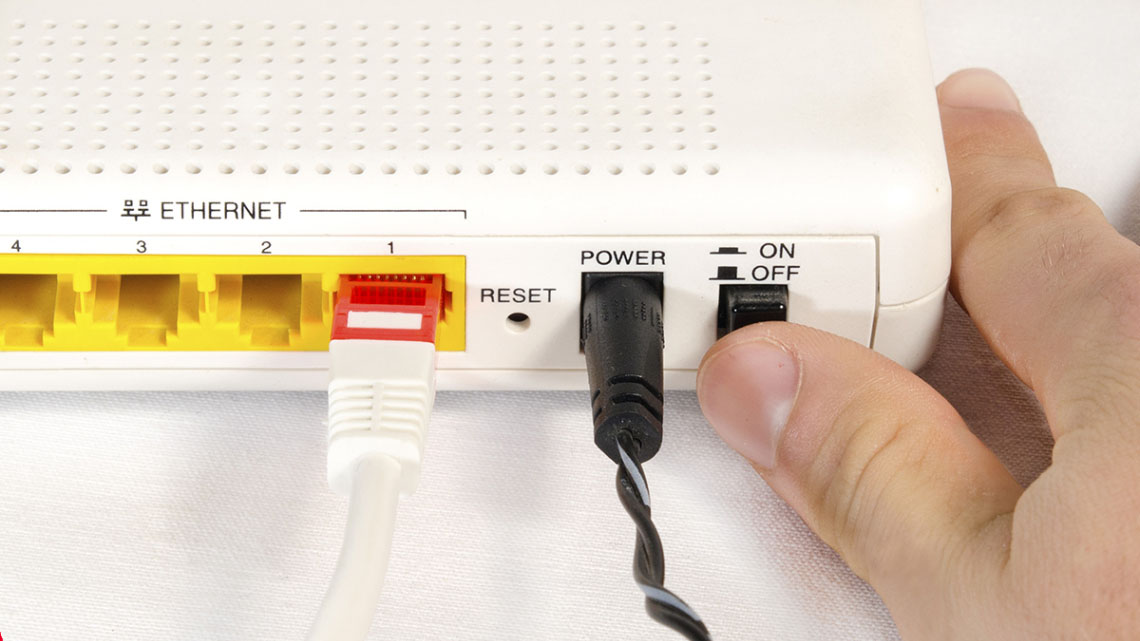
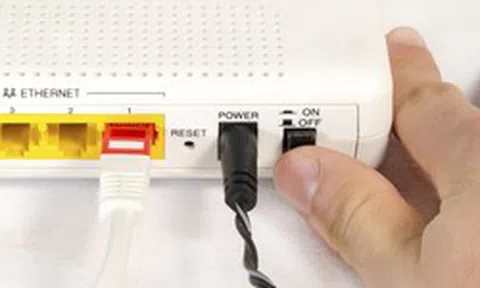
Ảnh minh họa
Không nhất thiết phải tắt bật Wi-Fi hàng ngày
Theo hướng dẫn chính thức của ASUS, việc để bộ định tuyến không dây hoạt động trong thời gian dài là điều bình thường. Tuy nhiên, khởi động lại router có thể giải phóng một phần dung lượng trong bộ nhớ RAM và giúp hệ thống vận hành trơn tru hơn. Một số router của hãng vì vậy còn được trang bị tính năng hẹn lịch tự động reboot vào thời gian người dùng lựa chọn.
TP-Link cũng cung cấp tính năng "Reboot Schedule" trên một số dòng sản phẩm. Theo tài liệu hướng dẫn của hãng, việc khởi động lại theo lịch có thể giúp làm sạch bộ nhớ đệm và cải thiện hiệu suất hoạt động của router.
Trong khi đó, NETGEAR cho biết reboot đôi khi là tất cả những gì cần thiết để khắc phục các lỗi kết nối cơ bản. Quan trọng hơn, quá trình reboot thông thường vẫn giữ lại các thiết lập Wi-Fi của người dùng.
Như vậy, khởi động lại router có thể hữu ích khi mạng bất ngờ gặp trục trặc, nhưng không có nghĩa người dùng bắt buộc phải rút điện thiết bị hàng ngày nếu hệ thống vẫn hoạt động ổn định.
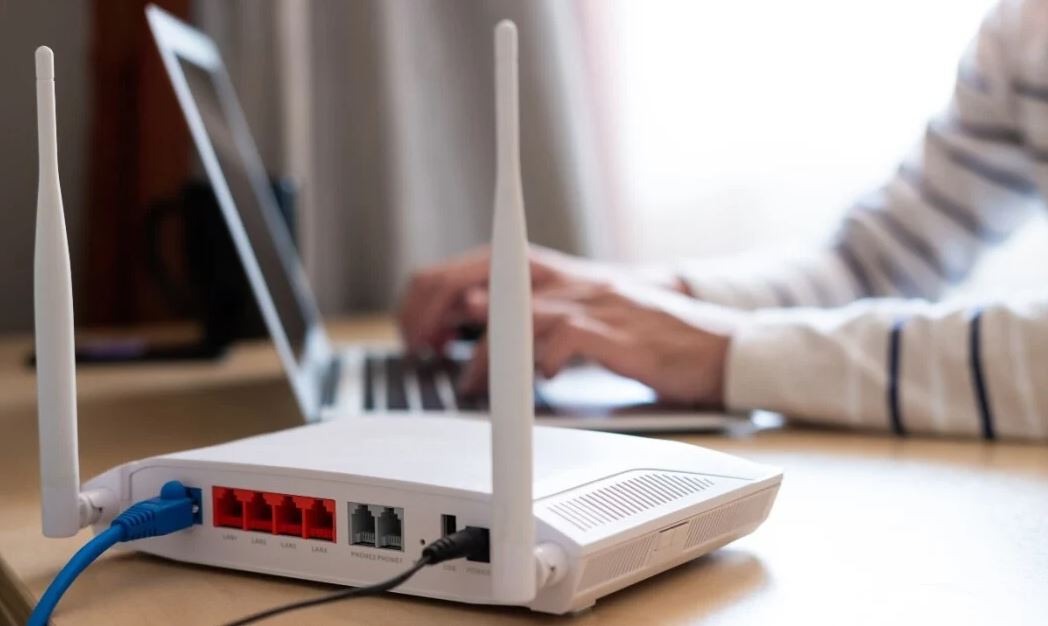
Ảnh minh họa
Nếu router phải được khởi động lại liên tục mới có thể sử dụng bình thường, người dùng nên tìm nguyên nhân thay vì coi thao tác rút điện là giải pháp lâu dài.
Trong hướng dẫn cập nhật tháng 6/2026, TP-Link cho biết tình trạng router liên tục khởi động lại có thể liên quan đến nhiều yếu tố như nguồn điện không ổn định, adapter, thiết bị quá nóng, firmware lỗi thời hoặc cài đặt tự động reboot. Hãng khuyến nghị kiểm tra từ ổ cắm, bộ nguồn đến phần mềm của thiết bị.
Nếu cần tắt rồi bật lại, đừng vừa rút điện đã cắm ngay
Một điểm đáng chú ý là khi khởi động lại router bằng cách ngắt điện, người dùng không nên rút nguồn rồi lập tức cắm trở lại.
Với các thiết bị Nest Wifi và Google Wifi, Google hướng dẫn người dùng rút dây nguồn, chờ khoảng 10-20 giây để thiết bị tắt hoàn toàn, sau đó mới cắm điện trở lại. Tiếp đó, cần chờ khoảng 1-2 phút để thiết bị hoàn tất quá trình khởi động.
NETGEAR cũng đưa ra hướng dẫn tương tự. Nếu sử dụng nút nguồn, hãng khuyến nghị tắt router và chờ 30 giây trước khi bật lại. Nếu thiết bị không có nút nguồn và phải rút dây điện, thời gian chờ được NETGEAR đề cập là khoảng 10 giây. Quá trình router khởi động lại có thể kéo dài tới khoảng 2 phút tùy sản phẩm.
Do đó, với người dùng phổ thông, có thể áp dụng nguyên tắc đơn giản: tắt nguồn, chờ khoảng 20-30 giây rồi bật lại và dành thêm vài phút cho router tái lập kết nối, thay vì liên tục rút - cắm điện khi chưa thấy Wi-Fi hoạt động ngay.
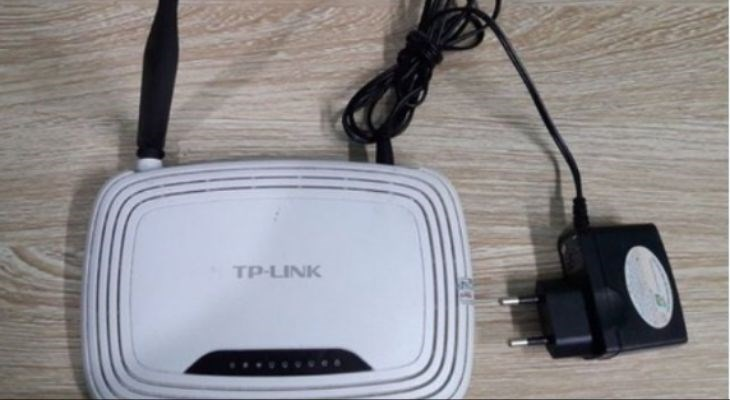
Ảnh minh họa
Trường hợp gia đình sử dụng riêng modem và router Wi-Fi, thứ tự bật lại cũng đáng lưu ý.
Trong hướng dẫn xử lý sự cố mạng Nest Wifi/Google Wifi, Google khuyến nghị trước hết ngắt nguồn các thiết bị mạng, sau đó bật lại modem trước. Khi modem đã khởi động hoàn chỉnh và các đèn báo trở lại trạng thái bình thường, người dùng mới cấp nguồn cho router Wi-Fi chính, tiếp đến là các điểm phát Wi-Fi bổ sung.
Với riêng modem, Google còn hướng dẫn trong một số tình huống xử lý lỗi nên rút nguồn và dây Ethernet, chờ khoảng 2-3 phút để thiết bị tắt hoàn toàn rồi kết nối trở lại, sau đó đợi đèn Internet ổn định trước khi kiểm tra đường truyền.
Một thời điểm không nên rút điện router
Có một trường hợp người dùng cần đặc biệt tránh tắt nguồn: khi router đang cập nhật firmware.
Firmware có thể hiểu đơn giản là phần mềm điều khiển hoạt động bên trong router. NETGEAR cảnh báo việc làm gián đoạn quá trình cập nhật, bao gồm tắt nguồn router, có nguy cơ khiến firmware bị lỗi. Hãng yêu cầu người dùng chờ cho tới khi quá trình nâng cấp và khởi động lại hoàn tất.
Đây cũng là điều đáng lưu ý với những gia đình có thói quen rút điện router vào ban đêm, bởi một số thiết bị hiện nay có khả năng tự động cập nhật firmware. ASUS cho biết router có thể tự khởi động lại sau khi quá trình Auto Firmware Upgrade hoàn tất.
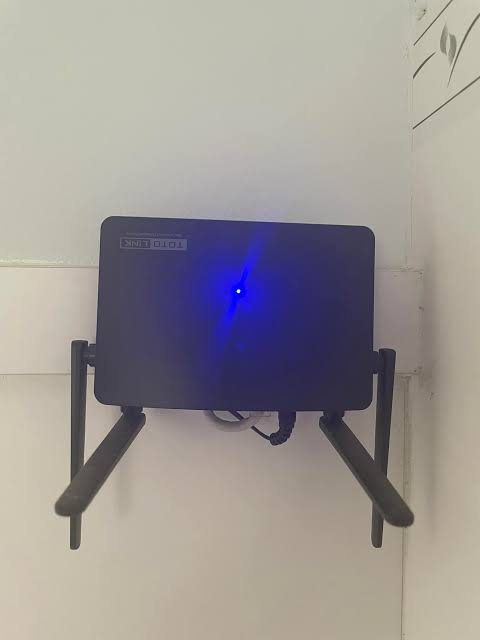
Ảnh minh họa
Ngoài ra, người dùng cũng cần phân biệt reboot với reset.
Reboot đơn giản là khởi động lại thiết bị. Trong khi đó, factory reset đưa router trở lại trạng thái cài đặt ban đầu. Theo TP-Link, thao tác factory reset sẽ xóa các cấu hình tùy chỉnh, bao gồm thiết lập Internet, Wi-Fi, port forwarding và parental controls.
Do đó, nút Reset nhỏ ở mặt sau router không nên được sử dụng chỉ vì người dùng muốn "khởi động lại Wi-Fi".
Tóm lại, nếu mạng vẫn hoạt động bình thường, các gia đình không nhất thiết phải tắt rồi bật router hàng ngày. Khi cần khởi động lại để xử lý một lỗi kết nối, nên cho thiết bị một khoảng thời gian tắt hoàn toàn trước khi cấp nguồn trở lại, chờ router hoàn tất quá trình khởi động và đặc biệt không ngắt điện trong lúc firmware đang được cập nhật.
Nếu tình trạng mạng chậm, mất kết nối hoặc phải reboot diễn ra thường xuyên, đó cũng có thể là lúc cần kiểm tra nguồn điện, vị trí và nhiệt độ của router, cập nhật firmware hoặc liên hệ nhà cung cấp Internet để xác định nguyên nhân thay vì tiếp tục rút điện thiết bị mỗi ngày.













































Hoặc